
Utiliser l'Application de Standardisation des Noms Taxonomiques
taxonomic-app-fr.RmdIntroduction
La fonction launch_taxonomic_match_app() fournit une
application Shiny interactive pour standardiser les noms taxonomiques
contre la base de données taxonomique de référence des plantes d’Afrique
centrale. Cette interface visuelle est idéale pour :
- Explorer et nettoyer les données taxonomiques de manière interactive
- Comprendre la qualité des correspondances grâce au retour visuel
- Examiner manuellement les correspondances incertaines
- Enrichir les données avec des traits au niveau de l’espèce depuis la base de données
- Vérifier la provenance des noms taxonomiques via l’intégration WCVP
Prérequis
Avec identifiants de base de données (accès complet)
Pour accéder à toutes les fonctionnalités, y compris l’enrichissement
par les traits, des identifiants de base de données sont nécessaires
(voir setup_db_credentials()). Au lancement, l’application
présente un écran de connexion où vous saisissez vos identifiants.
Sans identifiants
Depuis mars 2026, l’application peut être utilisée sans aucun identifiant de base de données, par deux voies distinctes.
Compte public en lecture seule. Cliquez sur “Se connecter en tant qu’utilisateur public” sur l’écran de connexion. La correspondance et l’enrichissement par les traits fonctionnent ; l’ajout ou la modification de données n’est pas possible. C’est la voie sans identifiants disponible partout, y compris dans l’application hébergée, et celle à privilégier si vous n’avez tout simplement pas de compte.
Référence taxonomique en cache (hors ligne). Cliquez sur “Utiliser hors ligne (référentiel en cache)” pour travailler à partir d’une copie locale de la référence :
- La correspondance automatique et les suggestions approximatives fonctionnent via une référence locale en cache
- La révision manuelle est entièrement fonctionnelle
- L’onglet Enrichissement par les traits est masqué (nécessite une connexion active)
- Un badge “Lecture seule” est affiché tout au long de la session
Le mode hors ligne prend tout son sens lorsque la base de données est inaccessible depuis l’endroit où vous travaillez. Il n’apparaît que si vous lancez l’application vous-même depuis R et qu’un cache a déjà été téléchargé. L’application hébergée ne le propose pas : le cache y résiderait sur le serveur et non sur votre machine — il ne résoudrait donc rien, et l’accès public couvre déjà le travail sans compte.
Démarrage Rapide
Lancez l’application avec une seule commande :
Alternativement, pré-chargez vos données ou définissez des options :
# Avec un data.frame R
my_data <- read.csv("inventaire_arbres.csv")
launch_taxonomic_match_app(data = my_data, name_column = "nom_espece")

# Lancer en anglais (le français est la langue par défaut)
launch_taxonomic_match_app(language = "en")

# Ajuster la sensibilité de la correspondance approximative (par défaut 0.7)
launch_taxonomic_match_app(min_similarity = 0.5)  # Correspondance plus permissive
Guide Étape par Étape
Phase 1 : Vue Initiale
Au premier lancement, vous verrez l’écran de connexion. Après vous être authentifié (ou avoir choisi le mode hors ligne), l’interface principale apparaît avec une barre latérale pour la configuration et des onglets pour les différentes phases du flux de travail :
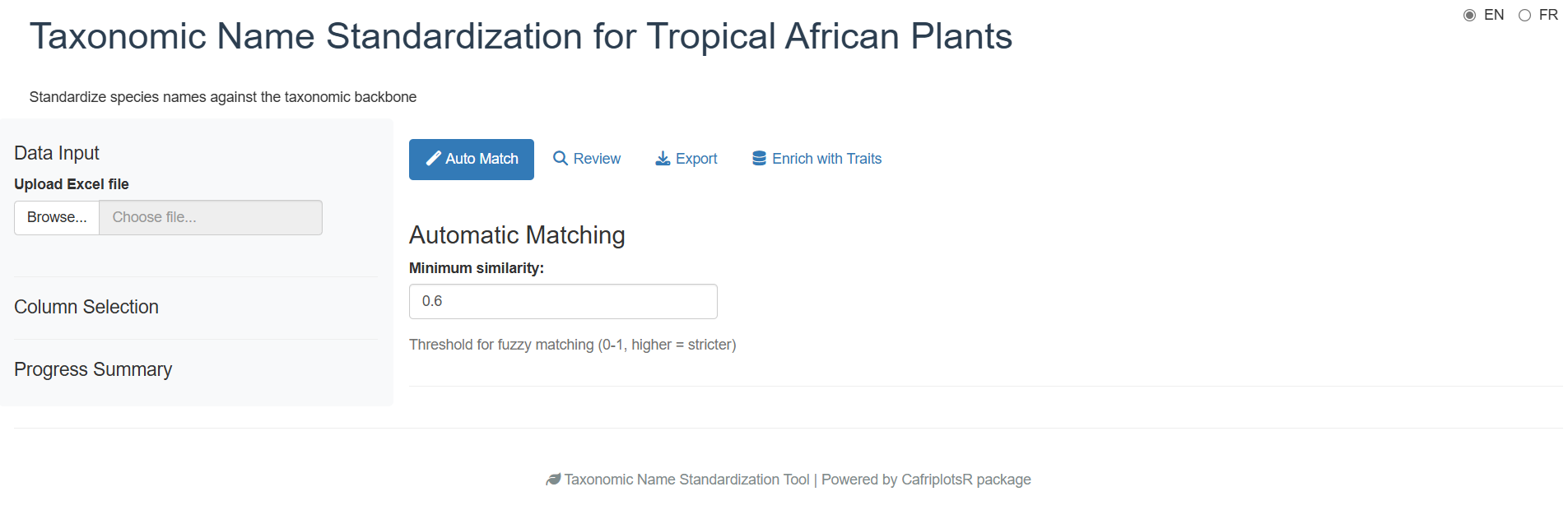
L’application utilise un flux de travail par onglets qui vous guide à travers chaque phase séquentiellement :
- Auto Match — Correspondance automatique
- Review — Révision manuelle des noms non appariés
- Export — Téléchargement des résultats
- Traits Enrichment — Ajout de traits d’espèces (masqué en mode hors ligne)
Phase 2 : Charger Vos Données
La première étape est de fournir vos données. L’application offre deux méthodes d’import :
Import par Fichier (Par Défaut)
- Charger un fichier Excel en utilisant le navigateur de fichiers (supporte .xlsx, .xls) ; pour les fichiers multi-feuilles, vous pouvez sélectionner la feuille à utiliser
- Charger un fichier CSV
-
Utiliser des données R pré-chargées (si vous avez
passé le paramètre
data)
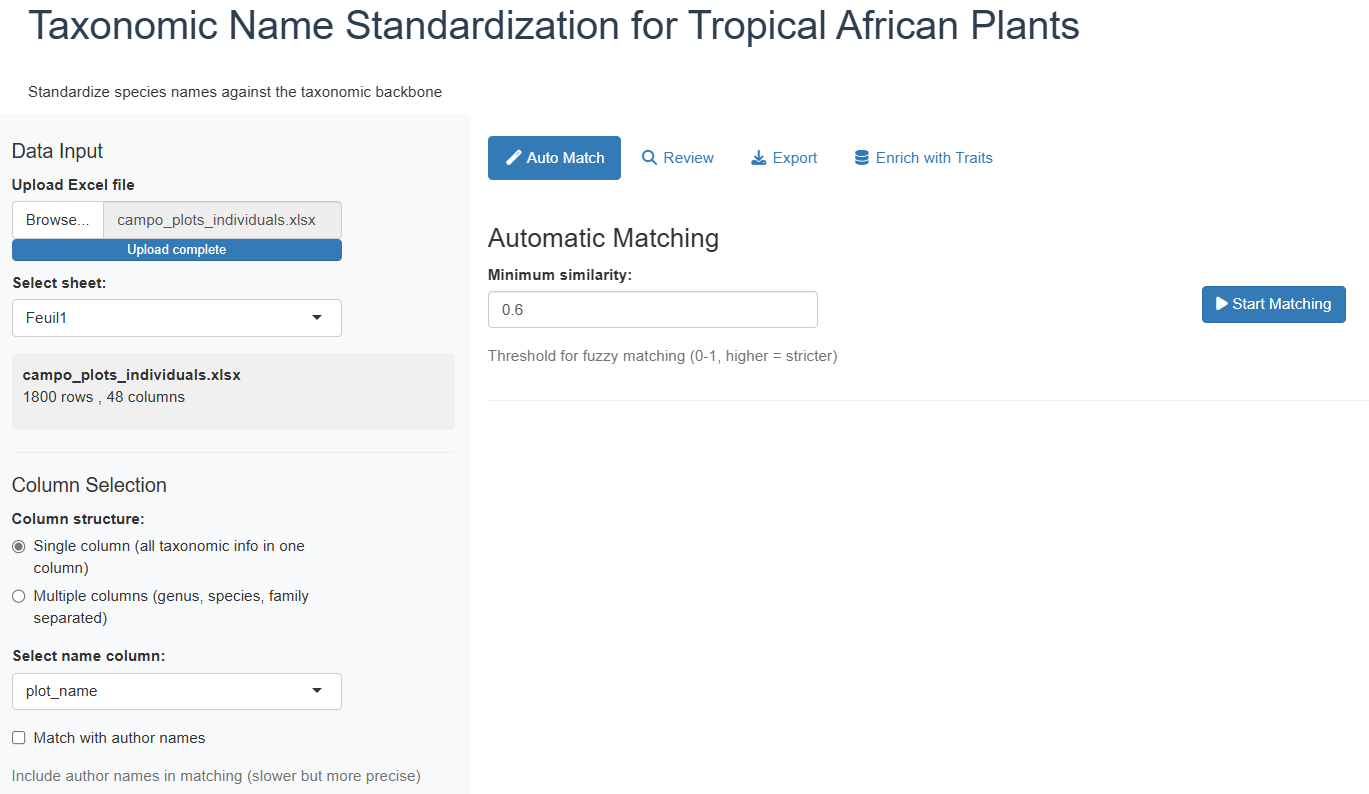
L’application affiche un aperçu de vos données chargées pour
vérification. Les fichiers Excel sont lus avec
guess_max = 30000 pour améliorer la détection des types de
colonnes sur les grands fichiers.
Saisie Texte (Copier-Coller)
Pour standardiser rapidement quelques noms, ou lorsque vous avez une liste copiée depuis une autre source, utilisez la méthode Saisie texte :
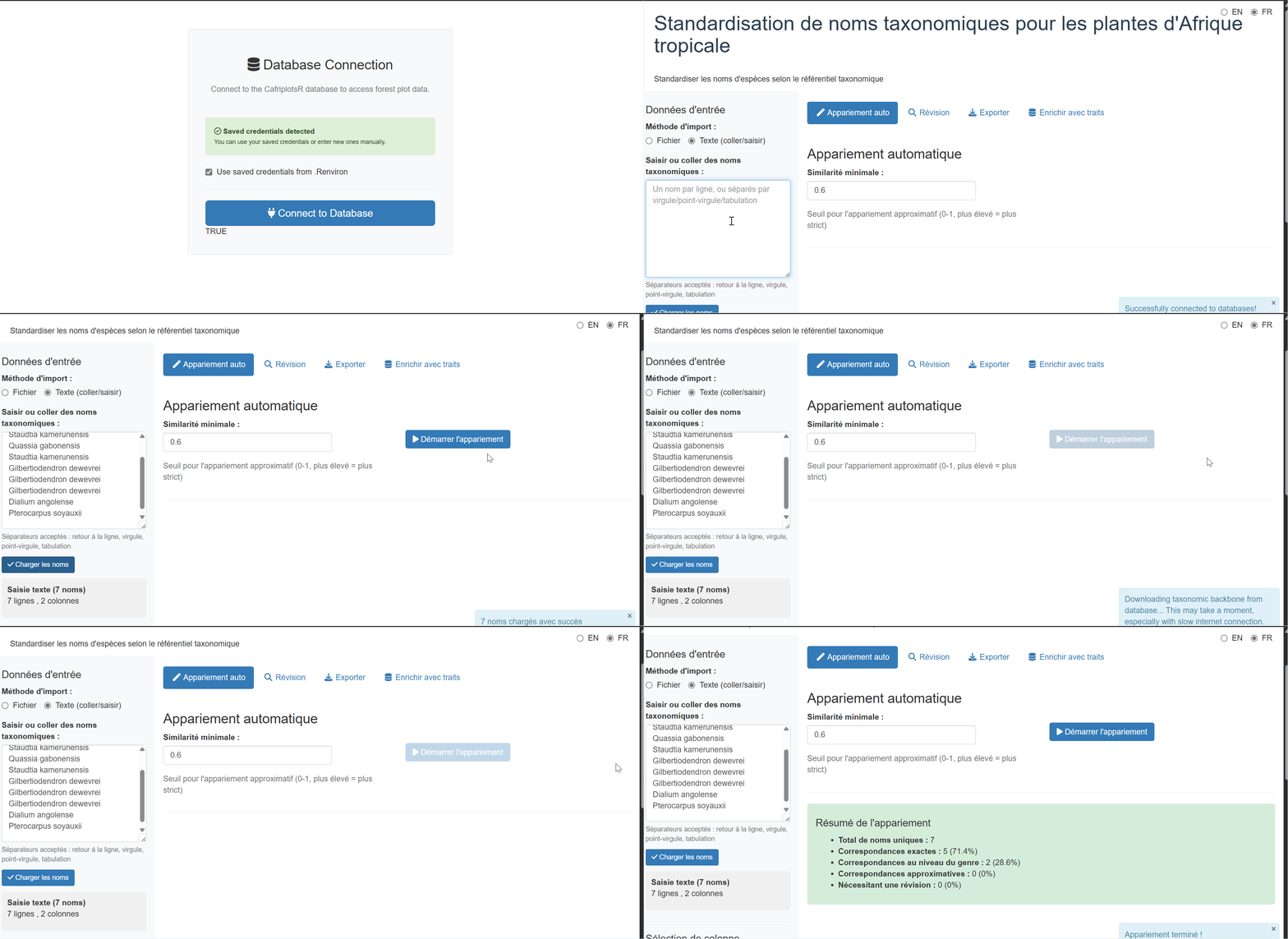
- Sélectionnez “Texte (coller/saisir)” dans les boutons radio de méthode d’import
- Collez ou tapez vos noms taxonomiques dans la zone de texte
- Cliquez sur “Charger les noms” pour traiter la saisie
Séparateurs acceptés : - Un nom par ligne
(recommandé) - Séparés par virgule :
Lophira alata, Terminalia superba, Aucoumea klaineana -
Séparés par point-virgule :
Lophira alata; Terminalia superba; Aucoumea klaineana -
Séparés par tabulation (utile lors du copier-coller depuis Excel)
L’application supprime automatiquement les lignes vides, les espaces
superflus, et les doublons tout en préservant l’ordre. Une colonne
unique nommée taxon_name est créée pour l’appariement.
Phase 3 : Sélectionner la/les Colonne(s) de Noms
Une fois les données chargées, vous avez deux options pour sélectionner les noms taxonomiques :
Mode Colonne Unique (Par Défaut)
Sélectionnez une colonne contenant le nom taxonomique complet :
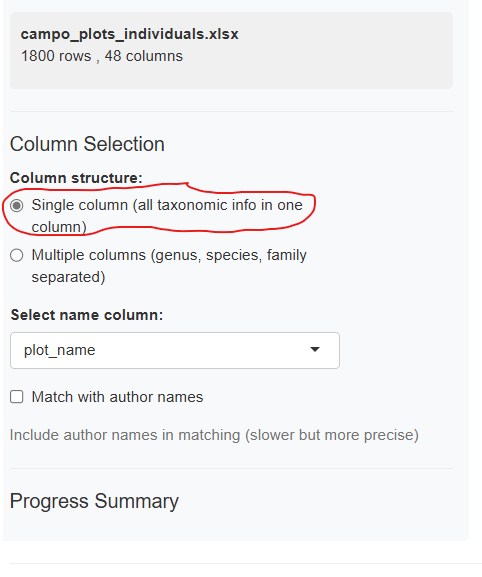
Le menu déroulant affiche toutes les colonnes disponibles de votre jeu de données. Choisissez celle contenant les noms d’espèces (généralement formatés comme “Genre espèce” ou “Genre espèce Auteur”).
Mode Colonnes Multiples
Si vos données ont des colonnes séparées pour le genre, l’espèce et la famille, activez “Utiliser plusieurs colonnes” :
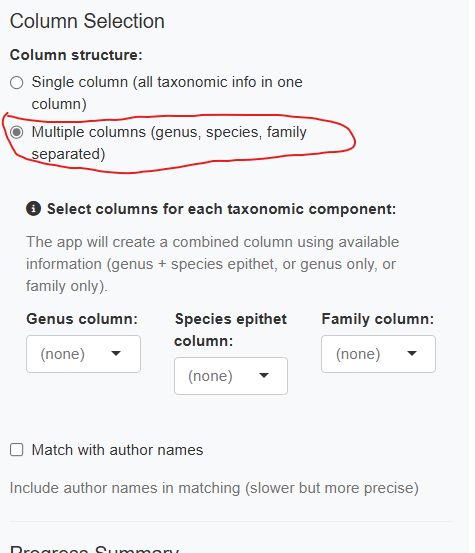
L’application combine ces colonnes de manière hiérarchique : - Genre + espèce disponibles → “Genre espèce” - Genre uniquement → “Genre” - Famille uniquement → “Famille”
Vous pouvez aussi optionnellement inclure une colonne d’auteur.
Phase 4 : Correspondance Automatique
Cliquez sur le bouton “Démarrer la Correspondance” pour commencer le processus de correspondance automatique.
Choix de la copie du référentiel. Avant de démarrer, l’application peut demander s’il faut utiliser le référentiel taxonomique déjà en cache ou en télécharger une copie fraîche. La copie en cache est nettement plus rapide et convient à l’usage courant ; téléchargez une copie fraîche après l’ajout ou la révision de taxons dans la base, ou si vous ignorez l’âge de votre cache. La boîte de dialogue indique cet âge pour vous permettre de trancher.
L’application parcourt ensuite la stratégie ci-dessous, en s’arrêtant au premier niveau qui apparie chaque nom. Les noms sont traités indépendamment : une même liste peut donc renvoyer des résultats issus de tous les niveaux :
- Correspondance exacte sur l’espèce : Recherche directe du nom complet (genre + espèce)
- Correspondance exacte sur le genre : Correspondance au niveau du genre
- Correspondance exacte sur la famille : Correspondance au niveau de la famille
- Correspondance exacte sur un rang supérieur : Correspondance au niveau de l’ordre ou de la classe (ex. noms se terminant en -opsida, -psida)
- Correspondance approximative contrainte au genre : Lorsque le genre est reconnu mais pas l’épithète, la correspondance approximative est restreinte aux espèces de ce genre. C’est ce niveau qui rattrape la plupart des fautes d’orthographe, et il est bien plus sûr qu’une recherche sur l’ensemble du référentiel puisque l’ensemble des candidats est déjà botaniquement plausible
-
Correspondance approximative complète :
Correspondance de chaînes approximative (trigramme-Jaccard via
stringdist) sur tout le référentiel — le dernier recours, employé lorsque même le genre n’est pas reconnu
Les niveaux 1 à 4 enregistrent tous
match_method = "exact" ; le rang qui a effectivement
apparié est consigné dans tax_level. Le niveau 5 enregistre
genus_constrained et le niveau 6 fuzzy, d’où
l’intérêt de les distinguer lors de la révision des résultats.
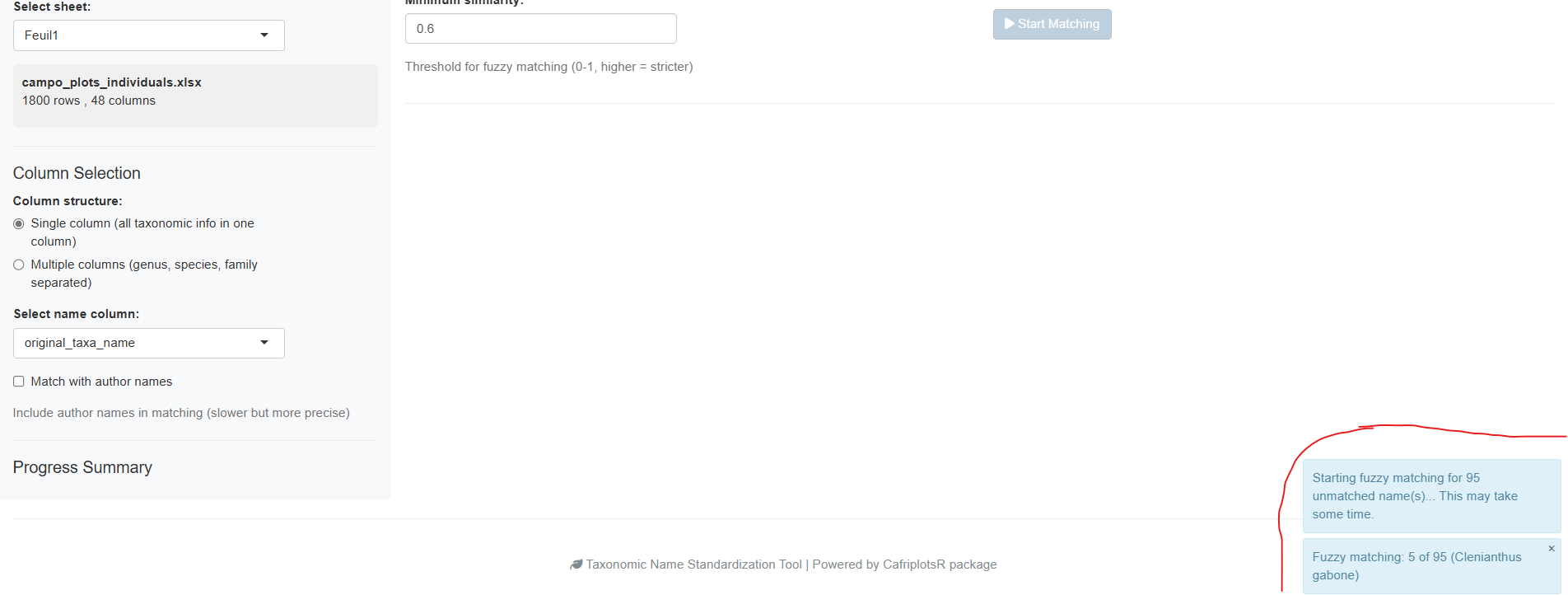
La barre de progression affiche le statut en temps réel et comptabilise correctement les noms révisés manuellement dans le pourcentage d’avancement. La barre latérale affiche des statistiques en direct :
- Nombre de correspondances exactes
- Nombre de correspondances au niveau du genre
- Nombre de correspondances approximatives
- Nombre de noms non appariés
Point de reprise / checkpoint : La progression de la correspondance est automatiquement sauvegardée dans un fichier temporaire. Si vous fermez accidentellement l’onglet du navigateur, rouvrir l’application proposera de reprendre là où vous vous étiez arrêté.
Phase 5 : Examiner les Résultats de Correspondance
Après la fin de la correspondance, l’onglet Auto Match affiche un tableau résumé avec tous les noms et leur statut de correspondance :
Le tableau des résultats inclut :
- Nom original : Votre nom en entrée
- matched_name : Nom trouvé dans la référence
-
match_method : Comment il a été apparié —
exact,genus_constrained,fuzzy,manual,unresolvedouno_match. Voir Valeurs dematch_methodpour la signification de chacune, et pourquoi il n’existe niexact_speciesniexact_genus - match_score : Score de similarité (0–1, plus élevé est meilleur)
- idtax_n : ID du taxon dans la base de données
- is_synonym : Si le nom apparié est un synonyme
- accepted_name : Nom accepté actuel (si synonyme)
Indicateurs de qualité de correspondance. L’application colore chaque score pour que le tableau se parcoure d’un coup d’œil au lieu de se lire : vert à partir de 90 % et bleu à partir de 70 %, les scores inférieurs restant sans couleur. En règle générale :
- Correspondance exacte (1.0) : Correspondance parfaite, pas de révision nécessaire
- Haute similarité (≥ 0.9, vert) : Très probablement correct, révision rapide recommandée
- Similarité moyenne (0.7–0.9, bleu) : Correspondance possible, révision suggérée
- Basse similarité (< 0.7) : Incertain, révision manuelle requise
- Pas de correspondance : Nécessite une sélection manuelle
Un nom apparié par genus_constrained mérite plus de
confiance qu’un fuzzy de score équivalent : les candidats
auxquels il a été comparé étaient restreints aux espèces d’un genre que
l’application avait déjà reconnu.
Phase 6 : Révision Manuelle
Pour les noms non appariés ou incertains, passez à l’onglet “Review” pour réviser manuellement et sélectionner les correspondances :
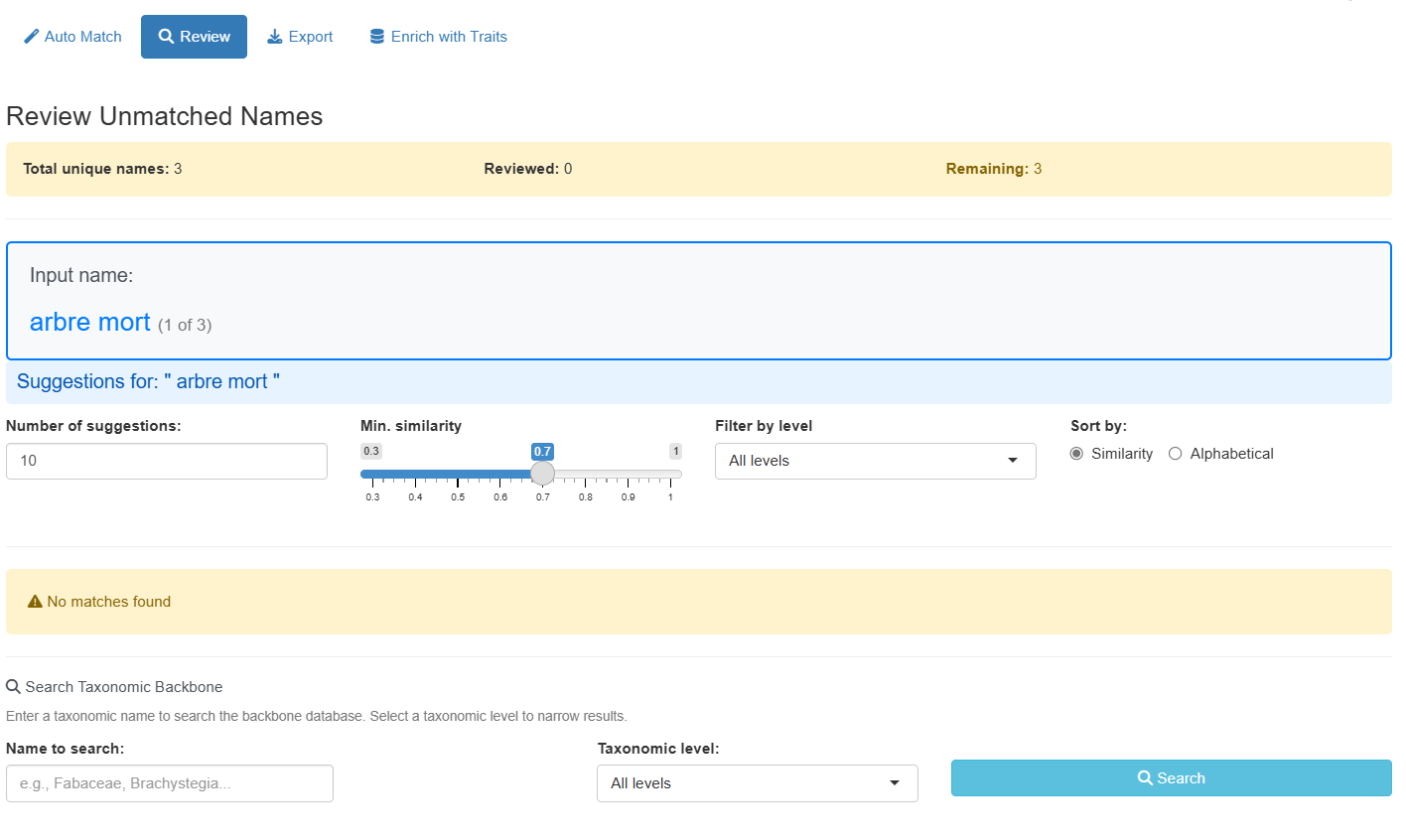
L’interface de révision fournit deux façons de trouver des correspondances :
Panneau de Suggestions Approximatives
Affiche des suggestions automatiques classées par similarité avec des options de filtrage avancées :
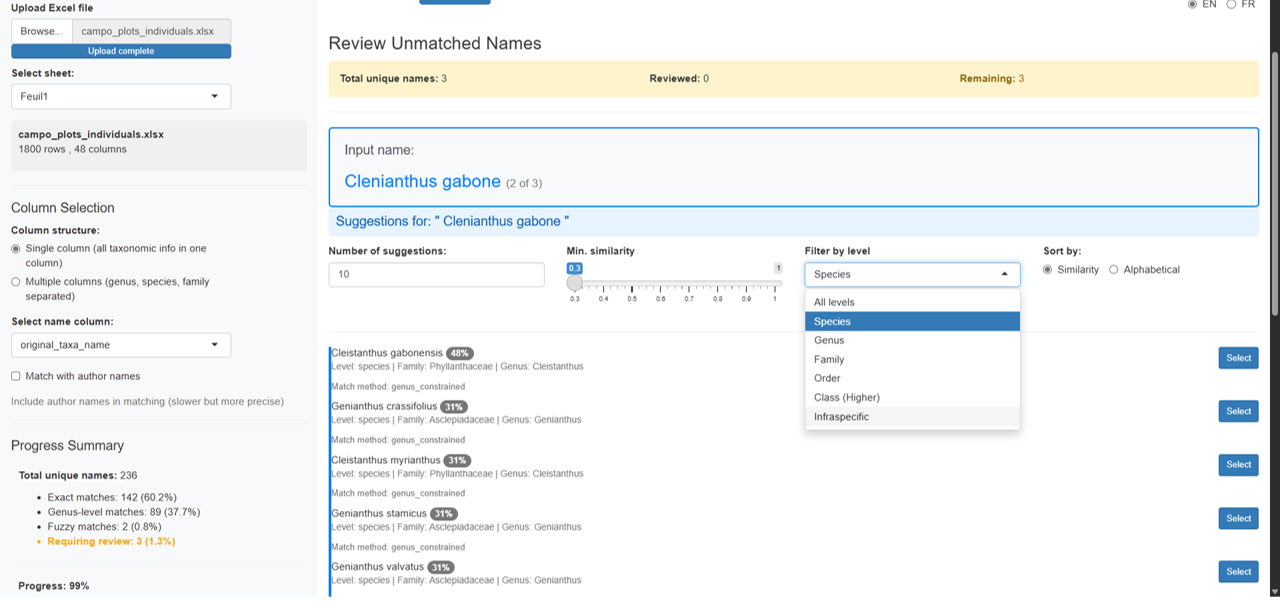
Options de filtrage :
- Nombre de suggestions : Curseur pour afficher 5–30 suggestions
- Similarité minimale : Ajuster le seuil (0.3–1.0)
- Filtre de niveau taxonomique : Filtrer par Tous, Espèce, Genre, Famille, Ordre, Classe ou Infraspécifique
- Trier par : Score de similarité ou ordre alphabétique
Chaque carte de suggestion affiche :
- Nom avec badge de similarité coloré (vert = élevé, bleu = moyen, jaune = bas)
- Niveau taxonomique et famille
- Information de synonymie si applicable
- Bouton Sélectionner pour acceptation en un clic
Panneau de Recherche Manuelle
Pour les noms sans bonnes suggestions, utilisez la recherche manuelle :
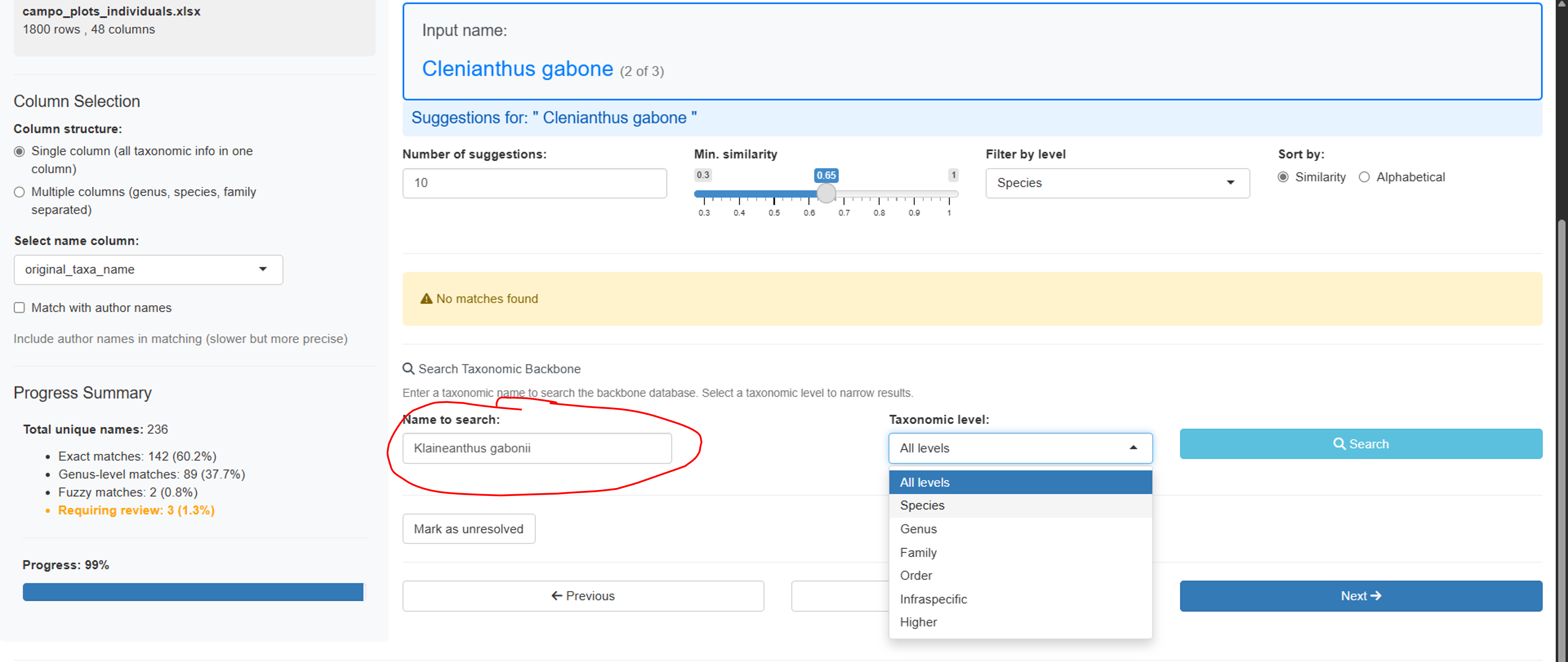
- Tapez n’importe quel terme de recherche pour interroger la référence taxonomique
- Filtrez les résultats par niveau taxonomique
- Consultez les informations détaillées pour chaque correspondance
- Sélectionnez la bonne correspondance ou marquez comme “non résolu”
Navigation :
- Utilisez les boutons Précédent/Passer/Suivant pour parcourir les noms non appariés
- Le compteur de progression affiche les noms révisés vs. restants
- L’application mémorise vos sélections et met à jour automatiquement les résultats
Phase 7 : Enrichir les Données avec des Traits
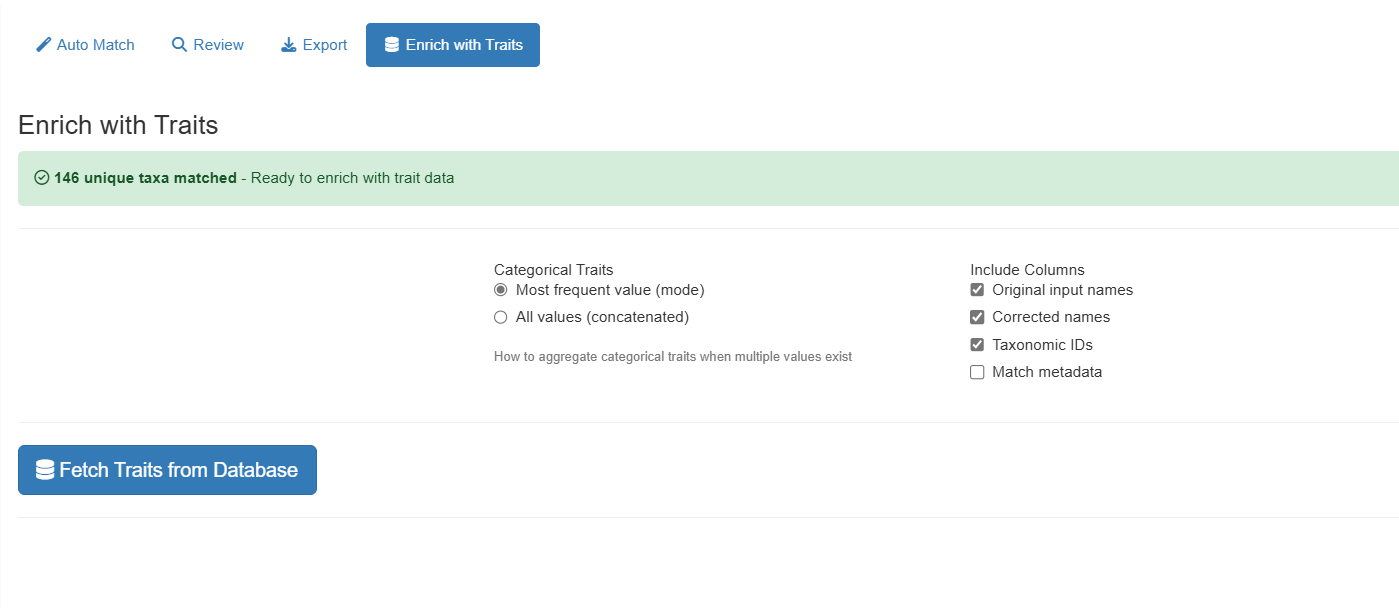
Passez à l’onglet “Traits Enrichment” pour ajouter des traits au niveau de l’espèce à vos données appariées (nécessite une connexion à la base de données ; cet onglet est masqué en mode hors ligne) :
Un taxon porte généralement plusieurs mesures d’un même trait, issues d’individus, de sources ou d’études différentes : chaque trait doit donc être résumé à une seule valeur par taxon avant de devenir une colonne. La manière de le faire dépend du type de trait :
-
Traits numériques (densité du bois, masse des
graines, …) : restitués sous forme de trois colonnes — la
moyenne, l’écart-type et
n, le nombre de mesures qui la sous-tendent. Lisez
toujours
navant d’utiliser une moyenne : une densité du bois moyennée sur une seule mesure et une autre moyennée sur quarante donnent le même nombre avec un poids très différent derrière, et un écart-type n’a de sens qu’à partir de quelques mesures - Traits catégoriels (forme de croissance, phénologie, …) : résumés selon le mode d’agrégation que vous choisissez
Options :
-
Mode d’agrégation catégorielle :
- “mode” — Utiliser la valeur la plus fréquente par taxon. Donne une valeur unique et nette par taxon, mais masque silencieusement les désaccords entre sources
- “concat” — Concaténer toutes les valeurs uniques. Conserve chaque valeur enregistrée : la variation réelle comme les contradictions restent visibles. À privilégier lorsque vous comptez examiner les traits plutôt que calculer directement dessus
-
Sélectionner les colonnes à inclure :
- Noms d’entrée originaux
- Noms corrigés
- IDs taxonomiques
- Métadonnées de correspondance
Les traits disponibles incluent la forme de croissance, la densité du bois, les traits foliaires et les caractéristiques écologiques. Les traits effectivement renvoyés dépendent de ce que la base contient pour vos taxons : une liste d’essences de bois d’œuvre bien étudiées sera donc bien mieux couverte qu’une liste d’herbacées.
Les données enrichies combinent vos taxons appariés avec les traits sélectionnés. Deux vues sont disponibles sous forme de sous-onglets : un format large (une ligne par taxon, traits en colonnes) et un format long (une ligne par combinaison taxon × trait) :
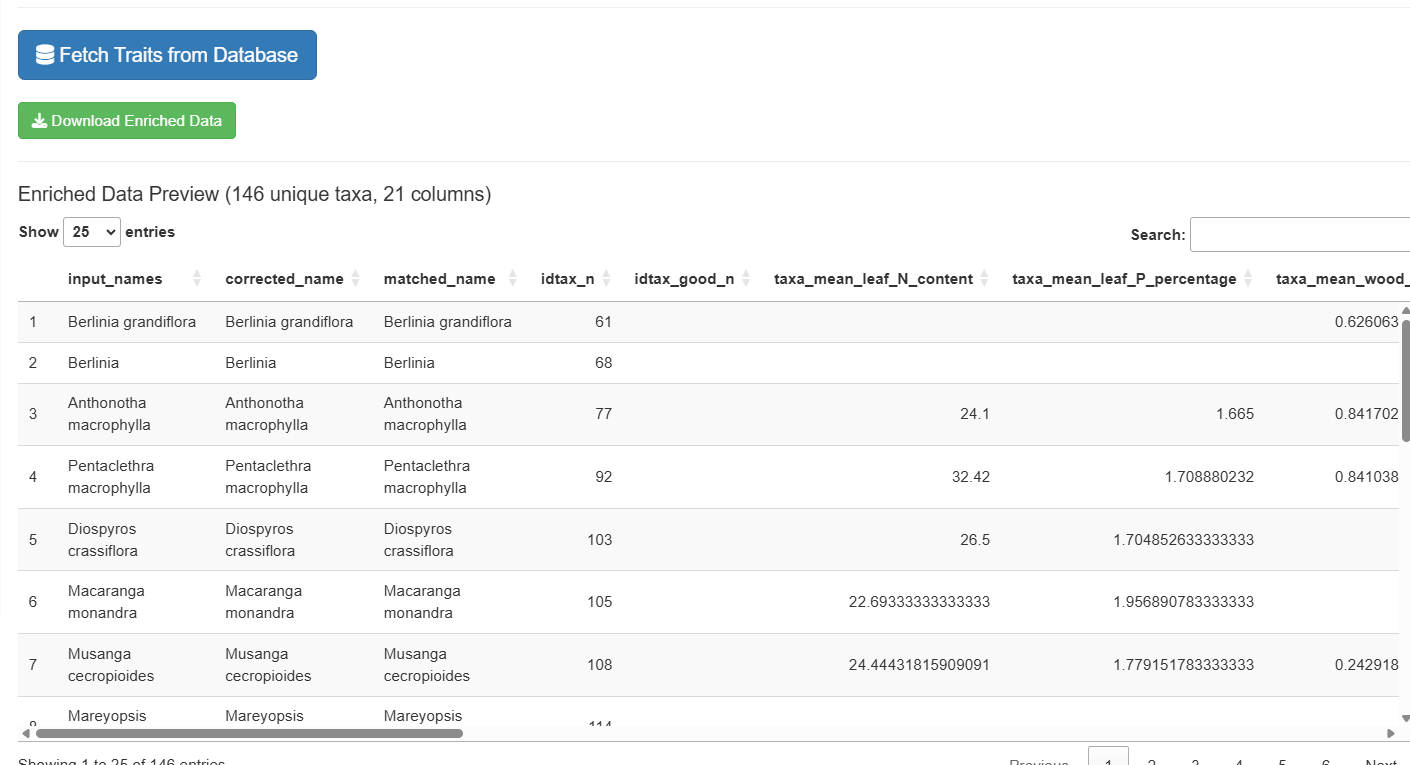
Note : L’export enrichi crée une ligne par taxon unique, pas par ligne d’entrée. Les noms d’entrée sont concaténés avec des séparateurs pipe.
Phase 8 : Exporter les Résultats
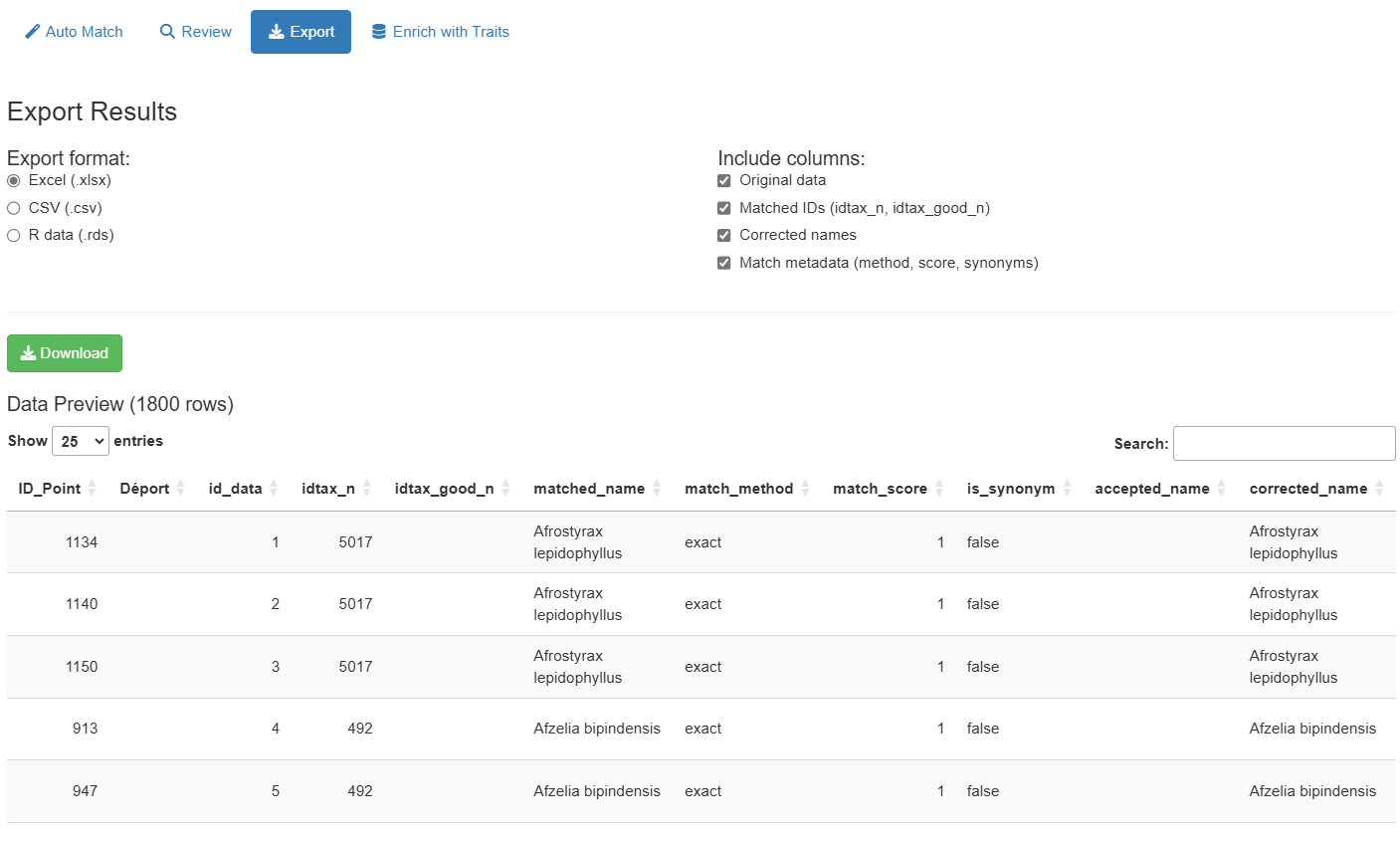
Passez à l’onglet “Export” pour télécharger votre jeu de données standardisé :
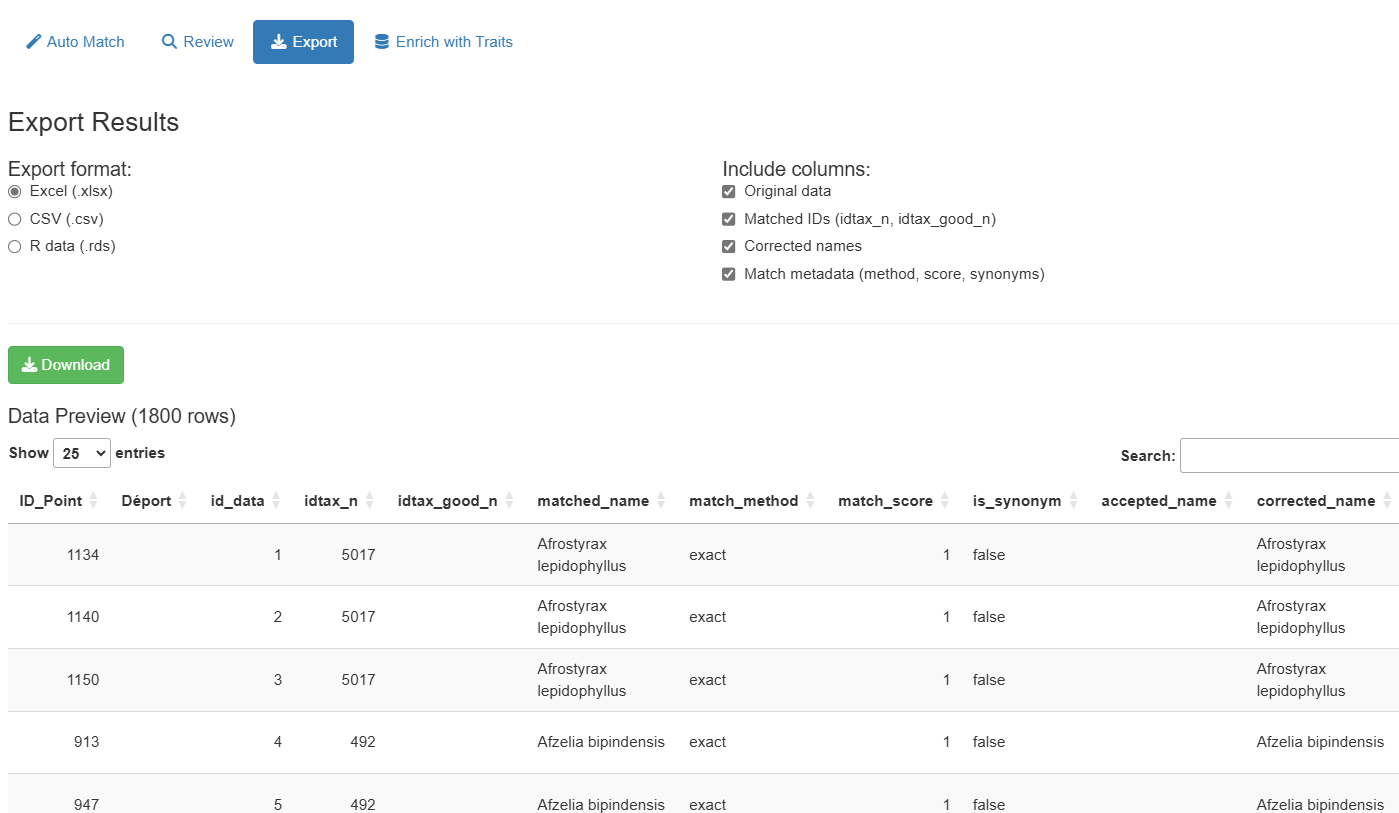
Formats disponibles :
- Excel (.xlsx) : Idéal pour partager avec des collaborateurs
- CSV (.csv) : Format tabulaire universel
- RDS (.rds) : Format natif R préservant les types de données
Colonnes sélectionnables. Vos colonnes d’origine sont toujours incluses ; les trois groupes ci-dessous peuvent chacun être désactivés :
-
IDs appariés —
idtax_n,idtax_good_n -
Noms corrigés —
corrected_name,matched_name -
Métadonnées de correspondance —
match_method,match_score,is_synonym,accepted_name
Les colonnes WCVP ne constituent pas l’un de ces groupes : elles sont
ajoutées dès lors que l’option WCVP était activée avant la
correspondance, et accompagnent l’export dans tous les cas.
L’identifiant de ligne interne id_data est toujours
retiré.
Descriptions des colonnes dans l’application. À côté de l’aperçu, l’onglet Export liste chaque colonne standardisée présente dans vos résultats avec une description d’une ligne de son contenu — le même contenu que Comprendre les Colonnes de Sortie ci-dessous. Seules les colonnes réellement présentes sont décrites : la liste reflète donc les options que vous avez choisies, et non tout ce que l’application sait produire. Vos propres colonnes d’entrée sont conservées mais pas décrites une à une, l’application n’en sachant rien.
Un tableau de prévisualisation montre les données avant l’export avec des contrôles de pagination.
Comprendre les Colonnes de Sortie
Vos colonnes d’origine sont toujours conservées. L’application ajoute les colonnes ci-dessous — les mêmes descriptions sont affichées dans l’application elle-même, à côté du tableau d’aperçu de l’onglet Export : vous n’avez donc pas à revenir ici pour les lire.
| Colonne | Description |
|---|---|
idtax_n |
Identifiant du taxon apparié dans le référentiel taxonomique |
idtax_good_n |
Identifiant du taxon accepté. Diffère de idtax_n
lorsque le nom apparié est un synonyme |
matched_name |
Nom trouvé dans le référentiel correspondant à votre nom d’entrée — il peut lui-même être un synonyme |
corrected_name |
Nom standardisé final : le nom accepté lorsque la correspondance est un synonyme, ou le nom WCVP si cette option est activée |
accepted_name |
Nom accepté lorsque le nom apparié est un synonyme ; vide sinon |
is_synonym |
TRUE lorsque le nom apparié est un synonyme d’un nom
accepté |
match_method |
Comment le nom a été apparié — voir le tableau ci-dessous |
match_score |
Similarité entre votre nom d’entrée et le nom apparié, de 0 à 1 (1 = exact, ou correspondance que vous avez confirmée vous-même) |
Lorsque l’option WCVP est activée (voir Intégration WCVP), quatre colonnes
supplémentaires sont ajoutées et corrected_name est
remplacé par le nom WCVP partout où il en existe un
:
| Colonne | Description |
|---|---|
wcvp_taxon_name |
Nom accepté selon le World Checklist of Vascular Plants |
wcvp_family |
Famille selon WCVP |
wcvp_taxon_authors |
Autorité taxonomique selon WCVP |
wcvp_taxon_status |
Statut du nom dans WCVP (ex. Accepted) |
name_source |
Référence ayant fourni corrected_name : référentiel
internal ou WCVP
|
Valeurs de match_method
| Valeur | Signification |
|---|---|
exact |
Le nom a été trouvé tel quel dans le référentiel. Les quatre niveaux
exacts renvoient tous exact — voir la note ci-dessous |
genus_constrained |
Le genre a été reconnu : la correspondance approximative a donc été restreinte aux espèces de ce genre. C’est généralement le résultat approximatif le plus fiable |
fuzzy |
Correspondance approximative sur l’ensemble du référentiel, utilisée lorsque le genre n’a pas été reconnu |
manual |
Vous avez choisi cette correspondance vous-même dans l’onglet Review |
unresolved |
Vous avez marqué ce nom comme impossible à résoudre dans l’onglet Review |
no_match |
La correspondance automatique n’a rien trouvé et le nom n’a pas encore été révisé |
Le niveau exact n’est pas consigné dans
match_method. Les quatre niveaux exacts — espèce,
genre, famille et rang supérieur — écrivent tous exact.
Celui qui s’est appliqué est consigné séparément dans
tax_level (genus, family,
order, higher) : consultez donc cette colonne
plutôt que d’attendre exact_species ou
exact_genus, que l’application ne produit jamais.
L’application ajoute également un identifiant de ligne interne
id_data lorsque votre fichier n’en contient pas déjà un. Il
sert à garder les lignes alignées durant la correspondance et la
révision, et il est retiré de tous les exports : vous ne le verrez donc
pas dans le fichier téléchargé.
Options Avancées
Sélection de la Langue
L’application supporte l’opération bilingue avec des interfaces en français et en anglais. Le français est la langue par défaut.
Un sélecteur de langue est situé en haut à droite de l’application : - Cliquez sur “FR” pour l’interface en français - Cliquez sur “EN” pour l’interface en anglais
Le changement est instantané et affecte tous les éléments de l’interface. Pour définir la langue initiale par programme :
# Lancer l'application en anglais
launch_taxonomic_match_app(language = "en")

# Lancer l'application en français (par défaut)
launch_taxonomic_match_app(language = "fr")
Intégration WCVP
L’application peut optionnellement rapprocher les résultats du World Checklist of Vascular Plants (WCVP), référence internationale maintenue par les Royal Botanic Gardens de Kew. Lorsque la base de données taxa contient des données WCVP, une case à cocher “Utiliser les noms WCVP en sortie” apparaît dans la barre latérale. Elle ne modifie pas la correspondance elle-même — les noms sont toujours appariés d’abord au référentiel interne — mais elle change ce que rapporte la sortie.
L’activer ajoute quatre colonnes :
-
wcvp_taxon_name— Nom accepté selon WCVP -
wcvp_family— Famille selon WCVP -
wcvp_taxon_authors— Autorité taxonomique selon WCVP -
wcvp_taxon_status— Statut du nom dans WCVP (ex.Accepted)
Elle réécrit également corrected_name.
Partout où WCVP contient le taxon, corrected_name devient
le nom WCVP plutôt que celui du référentiel interne ; les taxons absents
de WCVP conservent leur nom interne. La colonne name_source
enregistre laquelle des deux références a fourni chaque valeur
(internal ou WCVP), ce qui rend la
substitution vérifiable — consultez-la avant de considérer que
corrected_name provient d’une référence unique.
Activez cette option lorsque vos résultats doivent s’aligner sur une liste de référence internationale, et laissez-la désactivée lorsque vous avez besoin de noms cohérents avec le reste de la base. La case doit être cochée avant la correspondance, l’enrichissement s’effectuant au cours de cette étape.
Ajuster la Correspondance Approximative
Contrôlez la sensibilité de la correspondance avec le paramètre
min_similarity :
# Très strict - uniquement des correspondances de haute qualité
launch_taxonomic_match_app(min_similarity = 0.8)

# Paramètre par défaut
launch_taxonomic_match_app(min_similarity = 0.7)

# Plus permissif - permet des correspondances de moindre qualité
launch_taxonomic_match_app(min_similarity = 0.5)
Des valeurs plus basses ratissent plus large mais peuvent inclure des faux positifs. Des valeurs plus élevées sont plus conservatrices mais peuvent manquer des correspondances valides. La valeur par défaut a été relevée de 0.3 à 0.7 pour réduire les suggestions non pertinentes.
Augmenter les Suggestions
Afficher plus de suggestions de correspondance approximative par nom :
# Afficher les 20 meilleures suggestions au lieu des 10 par défaut
launch_taxonomic_match_app(max_suggestions = 20)
Vous pouvez aussi ajuster ceci de manière interactive dans l’onglet Review en utilisant le curseur.
Mode Hors Ligne
Si vous n’avez pas de connexion à la base de données, cliquez sur “Utiliser hors ligne (référentiel en cache)” sur l’écran de connexion. L’application :
- Télécharge et met en cache la référence localement à la première utilisation
- Effectue la correspondance de chaînes entièrement dans R via
stringdist(trigramme-Jaccard) - Prend en charge la correspondance automatique, les suggestions approximatives et la recherche manuelle
- Masque l’onglet Enrichissement par les traits (nécessite une connexion active)
- Affiche un badge “Lecture seule” tout au long de la session
Paramètres de la Fonction
launch_taxonomic_match_app(
  data            = NULL,          # Optionnel : pré-charger un data.frame
  name_column     = NULL,          # Optionnel : pré-sélectionner une colonne
  language        = c("fr", "en"), # Langue de l'interface (par défaut : "fr")
  min_similarity  = 0.7,           # Seuil de correspondance approximative (0-1)
  max_suggestions = 10,            # Max suggestions par nom non apparié
  mode            = "interactive", # Mode de révision ("interactive" ou "batch")
  launch.browser  = TRUE           # Ouvrir l'application dans le navigateur
)
Dépannage
Problèmes de Connexion
Problème : “Échec de connexion à la base de données”
Solutions :
# Vérifier la connexion
db_diagnostic()

# Réinitialiser les identifiants si nécessaire
remove_db_credentials()
setup_db_credentials()
Alternativement, utilisez le mode hors ligne (cliquez sur “Utiliser hors ligne (référentiel en cache)” sur l’écran de connexion) pour travailler sans connexion active à la base de données.
Pas de Correspondances Approximatives Trouvées
Problème : Aucune suggestion n’apparaît pour les noms non appariés
Causes possibles : - Seuil
min_similarity trop élevé - Les noms taxonomiques
contiennent des fautes de frappe ou un formatage non standard - Les noms
ne sont pas présents dans la référence taxonomique (ex. taxons non
africains)
Solutions : - Diminuer min_similarity :
launch_taxonomic_match_app(min_similarity = 0.5) - Utiliser
le filtre de niveau taxonomique pour chercher au niveau du genre ou de
la famille - Nettoyer les noms en entrée (supprimer les espaces
supplémentaires, corriger les fautes évidentes) - Vérifier que les noms
sont des taxons africains
Performance de Correspondance Lente
Problème : La correspondance prend très longtemps pour les grands jeux de données
Solutions : - Activer le mode hors
ligne : la correspondance s’exécute localement via
stringdist, sans allers-retours vers la base de données -
Utiliser le traitement par lots à la place :
match_taxonomic_names() pour un flux de travail
programmatique - Traiter les données en morceaux (diviser les grands
jeux de données)
Quand Utiliser l’Application vs. l’Approche Programmatique
Utilisez l’Application Shiny quand :
- Exploration interactive des données
- Vous préférez les interfaces visuelles
- Le jeu de données est de petite à moyenne taille (<5 000 lignes)
- Besoin de réviser manuellement les correspondances incertaines
- Apprentissage du processus de correspondance
Utilisez match_taxonomic_names() quand :
- Traitement de grands jeux de données (>5 000 lignes)
- Automatisation des flux de travail dans des scripts
- Intégration avec des pipelines de données
- La reproductibilité est critique (NE JAMAIS SUPPRIMER LA COLONNE CONTENANT LE NOM ORIGINAL)
- Traitement par lots de plusieurs fichiers
Exemple d’approche programmatique :
# Charger les données
my_data <- read.csv("inventaire_arbres.csv")

# Apparier les noms
matched <- match_taxonomic_names(
  names = my_data$nom_espece,
  min_similarity = 0.7
)

# Fusionner avec les données originales
result <- cbind(my_data, matched)

# Exporter
write.csv(result, "inventaire_standardise.csv", row.names = FALSE)
Voir Aussi
-
match_taxonomic_names(): Fonction de correspondance sous-jacente pour usage programmatique -
query_taxa(): Interroger directement la référence taxonomique -
match_tax(): Fonction simple de recherche taxonomique -
launch_taxo_backbone_app(): Outil interactif pour explorer la référence taxonomique -
vignette("using-query-plots-fr"): Guide pour interroger les données de parcelles
Conseils pour de Meilleurs Résultats
- Nettoyez d’abord vos données : Supprimez les fautes de frappe évidentes, les espaces supplémentaires et les caractères spéciaux
- Comprenez vos données : Sachez quels groupes taxonomiques sont dans votre jeu de données
- Utilisez le mode multi-colonnes : Si vous avez des colonnes séparées genre/espèce/famille, combinez-les pour une meilleure correspondance
- Filtrez par niveau taxonomique : Utilisez le filtre de niveau dans l’onglet Review pour trouver des correspondances au genre ou à la famille
- Examinez les scores de correspondance : N’acceptez pas aveuglément les correspondances à faible similarité (<0.6)
- Utilisez le point de reprise : L’application sauvegarde automatiquement votre progression — si vous fermez l’onglet, vous pouvez reprendre là où vous vous étiez arrêté
-
Documentez les paramètres : Notez quelle valeur de
min_similarityvous avez utilisée pour la reproductibilité - Citez les sources des données : Consultez le panneau Sources des données dans l’onglet Traits pour les citations à inclure dans vos méthodes
Exemple de Flux de Travail
Voici un flux de travail complet du début à la fin :
# 1. Charger vos données
trees <- read.csv("inventaire_forestier.csv")
# Colonnes : plot_id, tree_number, species_name, dbh, height

# 2. Lancer l'application avec les données
launch_taxonomic_match_app(
  data = trees,
  name_column = "species_name",
  language = "fr",
  min_similarity = 0.7
)

# 3. Dans l'application :
#    - S'authentifier (ou choisir le mode hors ligne)
#    - Revoir les correspondances automatiques dans l'onglet Auto Match
#    - Utiliser l'onglet Review pour résoudre les noms non appariés
#    - Activer optionnellement la sortie WCVP via la case à cocher dans la barre latérale
#    - Enrichir optionnellement avec des traits dans l'onglet Traits Enrichment
#      (consulter le panneau Sources des données pour les citations)
#    - Exporter comme "inventaire_forestier_standardise.xlsx"

# 4. Continuer l'analyse avec les données standardisées
standardized <- readxl::read_excel("inventaire_forestier_standardise.xlsx")

# Vous avez maintenant des IDs taxonomiques propres pour des analyses ultérieures !
Ce flux de travail assure que vos données taxonomiques sont standardisées et prêtes pour des analyses en aval comme les métriques de diversité, les analyses basées sur les traits ou l’intégration dans la base de données.